

Vous êtes enseignant ou personnel administratif dans l’académie de Toulouse, et vous souhaitez consulter vos courriels professionnels depuis votre domicile. L’interface Convergence, accessible via un simple navigateur web, permet de lire et d’envoyer des messages sans avoir besoin d’être sur votre lieu de travail. Voici comment procéder, étape par étape, en tenant compte des évolutions récentes de la messagerie académique.
Convergence webmail Toulouse : ce qui change avec la nouvelle messagerie nationale
Avant de détailler la connexion, un point mérite votre attention. Depuis l’année scolaire 2023-2024, la messagerie Convergence utilisée par l’académie de Toulouse est en cours de remplacement progressif par un webmail national piloté par le ministère de l’Éducation nationale.
La bonne nouvelle : votre adresse mail académique, votre identifiant et votre mot de passe restent les mêmes. Le changement concerne l’interface graphique et certaines fonctionnalités, pas vos accès. Vous continuez donc à vous connecter depuis chez vous exactement comme avant, en utilisant vos identifiants habituels.
Le ministère a publié des tutoriels sur le portail Mon Aide Numérique pour accompagner cette transition. Un point à surveiller : le transfert de vos contacts et dossiers personnels vers la nouvelle messagerie. L’annuaire académique (les contacts institutionnels de vos collègues, établissements, services) sera recréé automatiquement. En revanche, vos carnets d’adresses personnels nécessitent une action de votre part, détaillée dans le tutoriel « Je transfère mes données » du même portail.
Se connecter à la messagerie académie Toulouse depuis chez soi
Vous avez déjà remarqué que l’adresse de connexion n’est pas toujours facile à retrouver ? Plusieurs chemins mènent à votre boîte de réception. Voici les deux principaux.
Accès direct par l’URL Convergence
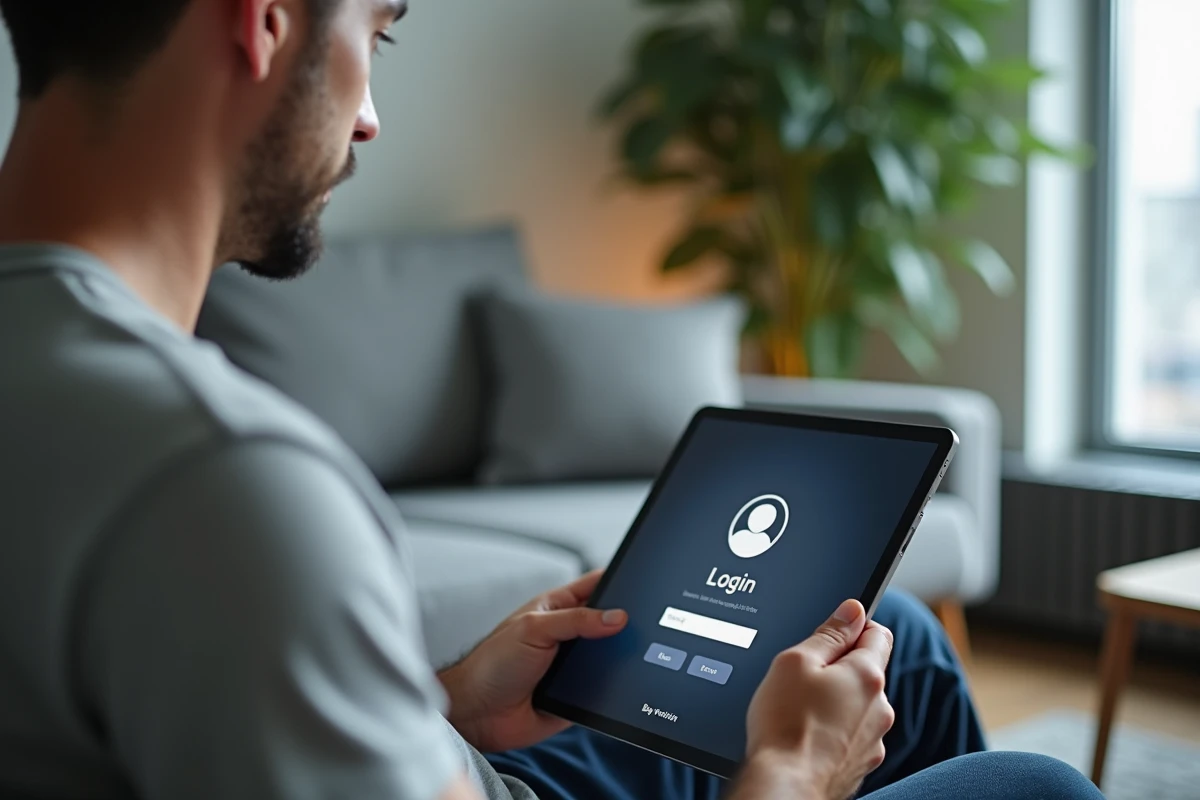
Ouvrez votre navigateur (Firefox, Chrome, Edge, Safari) et tapez l’adresse suivante : messagerie.ac-toulouse.fr. La page de connexion Convergence s’affiche. Saisissez votre identifiant académique (généralement sous la forme prenom.nom) et votre mot de passe.
Si vous n’avez jamais modifié votre mot de passe initial, la page vous le demandera dès la première connexion. La procédure sécurisée passe par le portail MA-MAMIA, accessible à l’adresse mamamia.ac-toulouse.fr/modification. Ce portail permet aussi de changer régulièrement votre mot de passe, ce qui est recommandé.
Accès via l’ENT ou un portail pédagogique
L’autre méthode est moins connue, mais souvent plus pratique. Les ENT (espaces numériques de travail) et portails pédagogiques de l’académie de Toulouse intègrent un lien direct vers la messagerie. Par exemple, le portail pédagogique du Gers (prim32) propose un bouton « Webmail » qui ouvre Convergence.
L’avantage de cette méthode repose sur le mécanisme SSO (authentification unique). Concrètement, si vous êtes déjà connecté à votre ENT, vous n’avez pas besoin de retaper vos identifiants pour accéder à vos mails. Un clic suffit. Ce fonctionnement via SSO est rarement expliqué dans les guides habituels, alors qu’il simplifie beaucoup l’accès quotidien.
Paramètres IMAP et SMTP pour configurer un client de messagerie
Le webmail Convergence fonctionne bien pour une consultation ponctuelle. Si vous préférez centraliser vos courriels académiques dans une application comme Thunderbird, Outlook ou l’application Mail de votre téléphone, il faut configurer les paramètres de serveur manuellement.
Voici les informations nécessaires pour la configuration :
- Serveur de réception IMAP : utilisez le protocole IMAP plutôt que POP, car il synchronise vos dossiers entre tous vos appareils. L’adresse du serveur est généralement de la forme imap.ac-toulouse.fr (vérifiez sur le portail de votre académie, car l’adresse exacte peut varier avec la migration en cours).
- Serveur d’envoi SMTP : le serveur SMTP permet d’envoyer des mails depuis votre client. L’adresse suit le même format, smtp.ac-toulouse.fr, avec un chiffrement SSL ou TLS activé.
- Identifiant : votre adresse académique complète ([email protected]) ou votre identifiant court selon la configuration demandée par votre application.
- Mot de passe : le même que celui utilisé pour la connexion au webmail Convergence.
Sur un iPhone ou un iPad, la configuration se fait dans Réglages, puis Mail, puis Comptes. Sur Android, chaque application de messagerie propose un assistant qui vous guide. Dans les deux cas, choisissez « Autre » ou « IMAP » quand l’assistant vous demande le type de compte.

Problèmes de connexion au webmail académique : les causes fréquentes
La page de connexion refuse vos identifiants ? Plusieurs causes reviennent régulièrement.
La plus courante : un mot de passe expiré ou jamais modifié après la première attribution. Rendez-vous sur MA-MAMIA (mamamia.ac-toulouse.fr/modification) pour le réinitialiser. Votre mot de passe doit être changé dès la première connexion, faute de quoi l’accès peut être bloqué.
Autre situation fréquente : une extension de navigateur (bloqueur de publicités, VPN intégré) qui interfère avec la page de connexion. Désactivez temporairement vos extensions et rechargez la page. Ce problème touche particulièrement les navigateurs avec de nombreuses extensions actives.
- Vérifiez que vous utilisez bien l’adresse messagerie.ac-toulouse.fr et non une ancienne URL.
- Effacez le cache et les cookies de votre navigateur si la page tourne en boucle.
- Si vous passez par l’ENT, déconnectez-vous de l’ENT puis reconnectez-vous pour relancer la session SSO.
En cas de problème persistant, le support numérique de votre établissement ou la DSI académique restent les interlocuteurs à contacter. Les coordonnées figurent sur le portail académique de Toulouse.
Préparer sa boîte avant la migration vers le nouveau webmail
Puisque la transition depuis Convergence est en cours, quelques gestes simples permettent d’éviter les mauvaises surprises. Commencez par exporter votre carnet d’adresses personnel depuis Convergence. Le format standard (vCard ou CSV) est reconnu par la plupart des clients de messagerie et par le nouveau webmail.
Triez aussi vos dossiers. Les messages stockés dans des dossiers personnalisés seront transférés, mais un tri préalable facilite la reprise. Supprimez les courriels obsolètes et videz la corbeille pour alléger votre boîte.
Le portail Mon Aide Numérique du ministère propose un tutoriel dédié à cette préparation. L’annuaire académique sera recréé automatiquement lors de la migration, vous n’avez donc pas besoin de sauvegarder les contacts institutionnels manuellement. Concentrez vos efforts sur vos données personnelles.
La messagerie académique Toulouse reste accessible depuis n’importe quel appareil connecté à internet, que vous passiez par le webmail Convergence ou par un client configuré en IMAP. Avec la migration en cours vers le nouveau webmail national, prendre quelques minutes pour vérifier vos accès et préparer vos données vous évitera toute interruption de service.